
אם את מכירה קצת את לאונרדו כנראה לפעמים הסתבך לך תמונה בטקסט רפרנס,
רוצה לחדש לך שתי דברים שיכול להיות שפספסת
1. יש הבדל בין שחור על לבן ללבן על שחור


הלבן זה החלק שאת רוצה שלאונרדו יותר יתייחס אליו
לכן טקסט שחור על רקע לבן ייתן רקע עשיר יותר
מול טקסט לבן על רקע שחור שישקיע בטקסט עשיר ומעניין יותר


2. למה זה יוצא שטוח?
גם לך לפעמים יצא משהו שטוח?
וכמה שניסית לתקן את הפרומפט זה נראה כמו תמונה ועליו טקסט עם אפקט? (במצב טוב)
הסוד הוא במודל!
אז נכון שבממשק החדש קצת שכחנו מהמודלים, אבל כן הם יכולים להיות משמעותיים מאוד
המודל שהכי מתאים לרפרנס טקסט הוא לאונרדו דיפיוז'ן,
תראי את ההבדל:
זה לא דיפיוז'ן

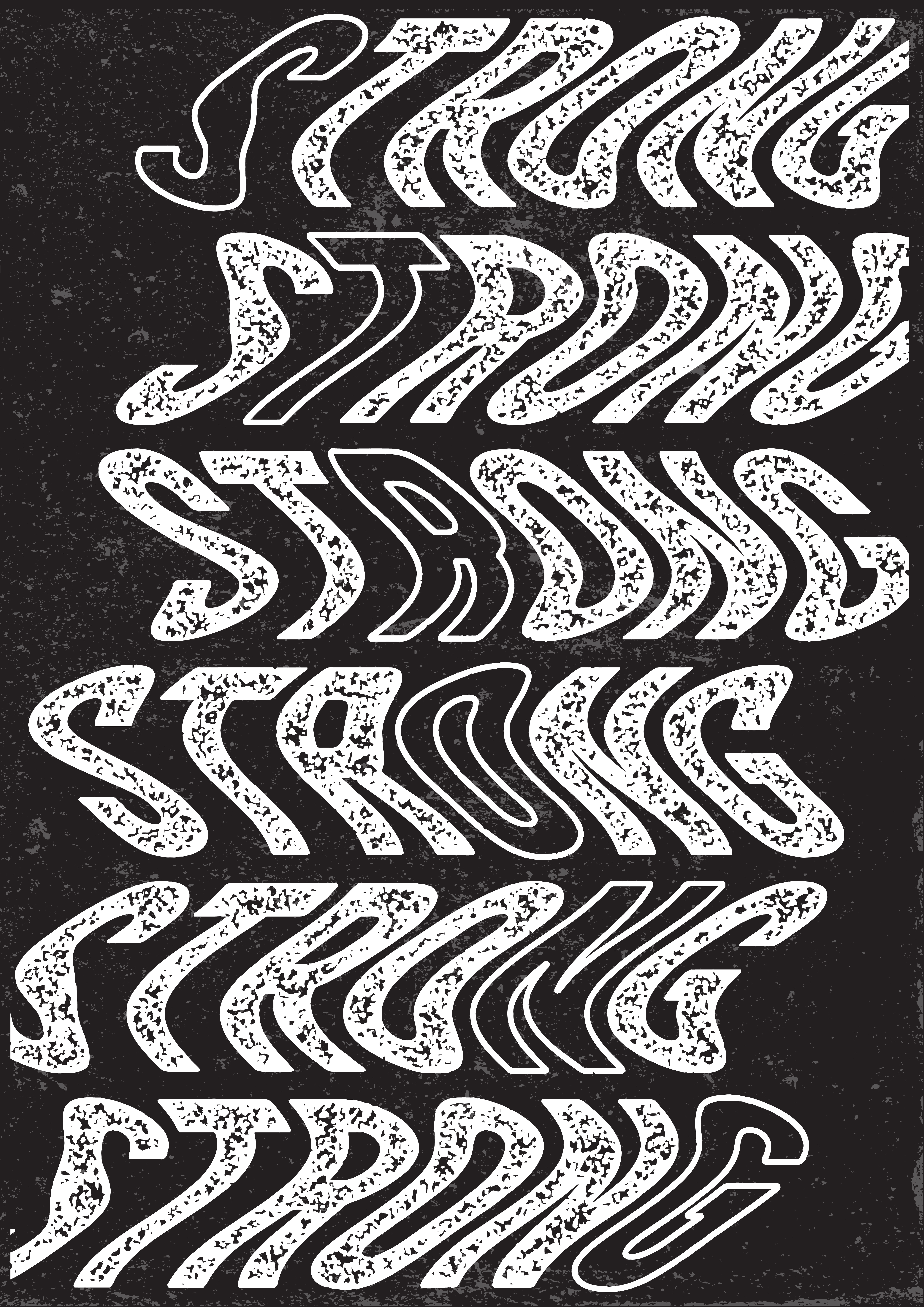
זה עם המודל לאונרדו דיפיוז'ן

--גם את לא מבינה למה?--
עבדת ליצור תלת מימד באילוסטרייטור
בחרת את כל ההגדרות הנכונות, ובכל זאת,
זה לא זה?
אולי אמרת לעצמך, שבטח האחרים משתמשים עם תוכנה מקצועית יותר
ואולי אמרת לעצמך שטוב, אילוסטרייטור זה לווקטורים רק בפוטושופ אפשר תלת מימד
(ואז ראית שאדובי הפסיקו עם התמיכה בתלת מימד בפוטושופ)
אולי אמרת לעצמך אפילו מילים לא יפות, וחשבת שאולי את פשוט לא יודעת איך להשתמש בזה
או שזה מסובך מדי...
האמת שהכל מתחיל ונגמר בכפתור אחד
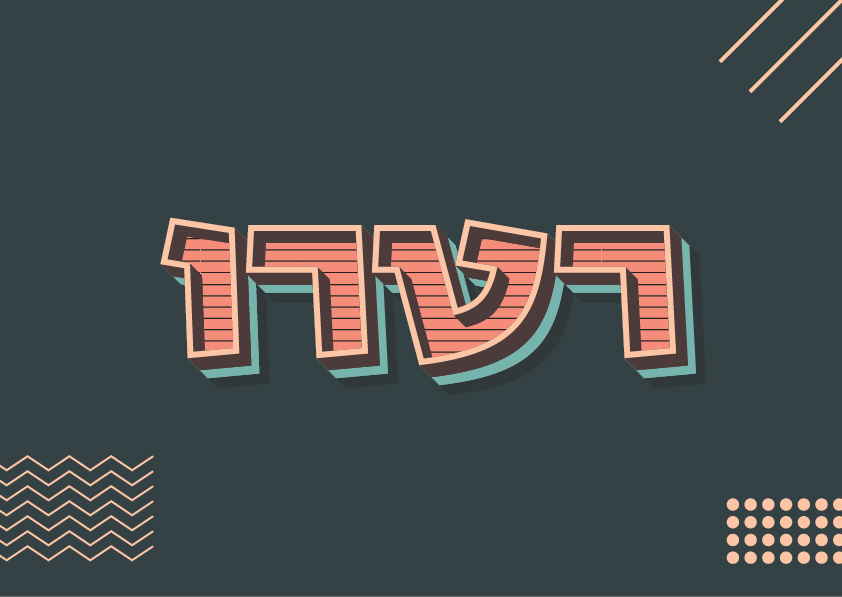
רינדור - כפתור הקסם בתלת מימד (בכל תוכנה)
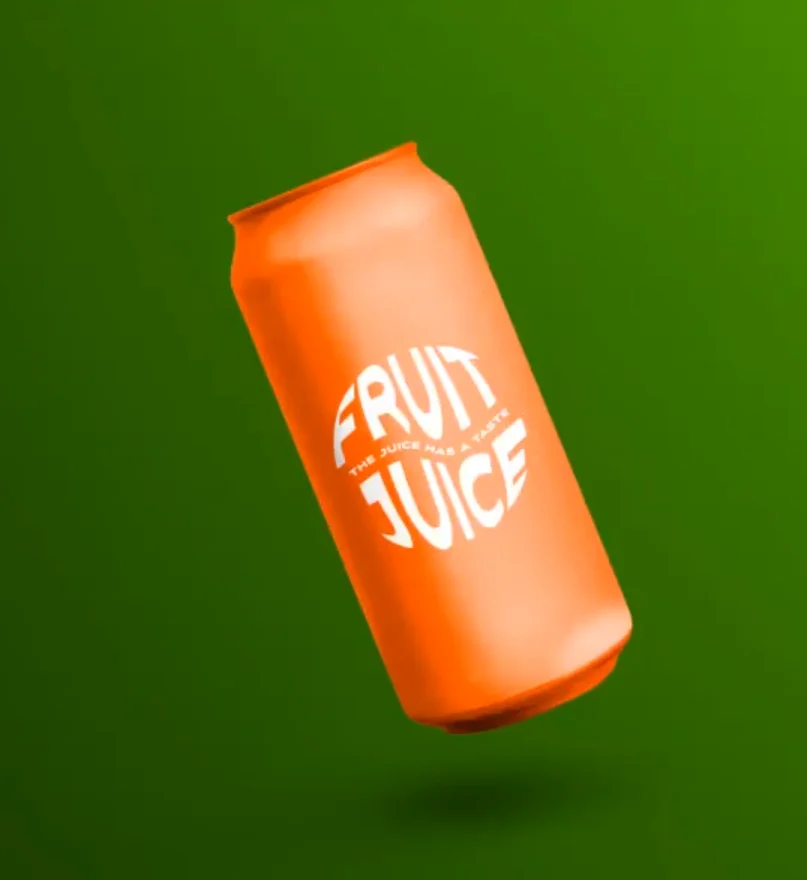
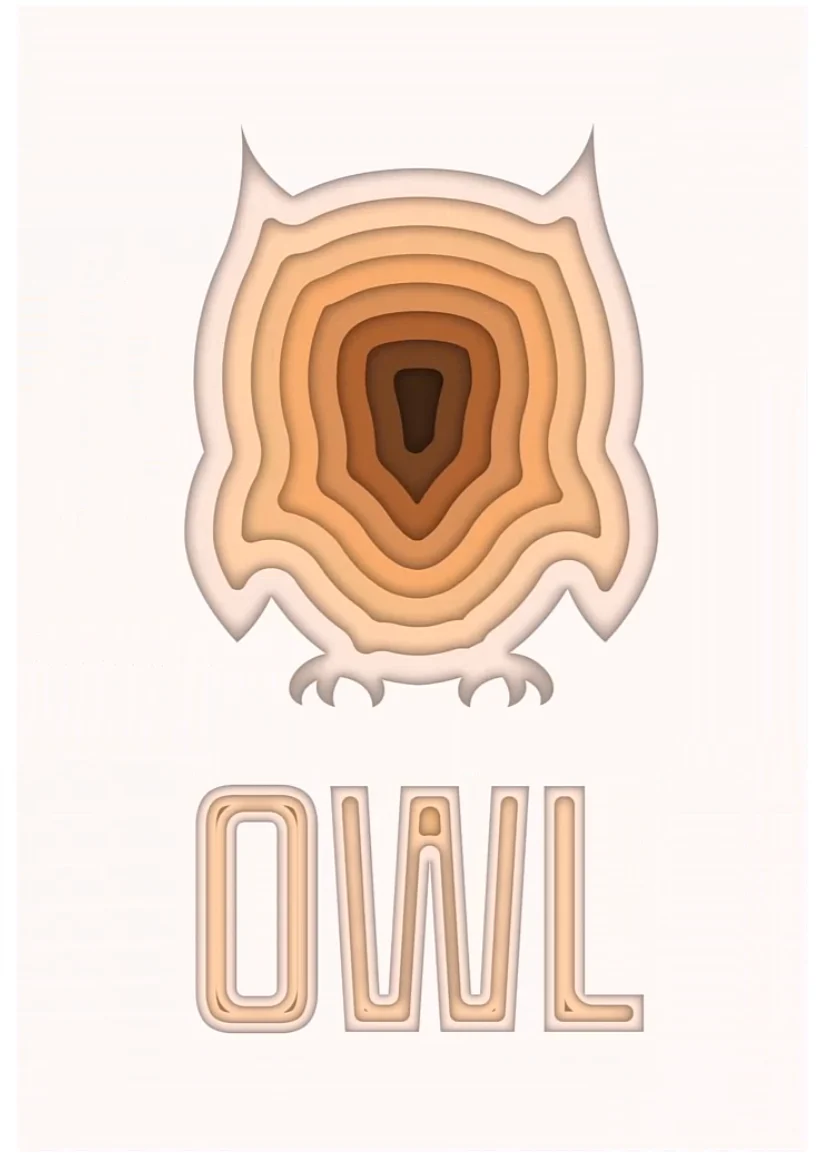
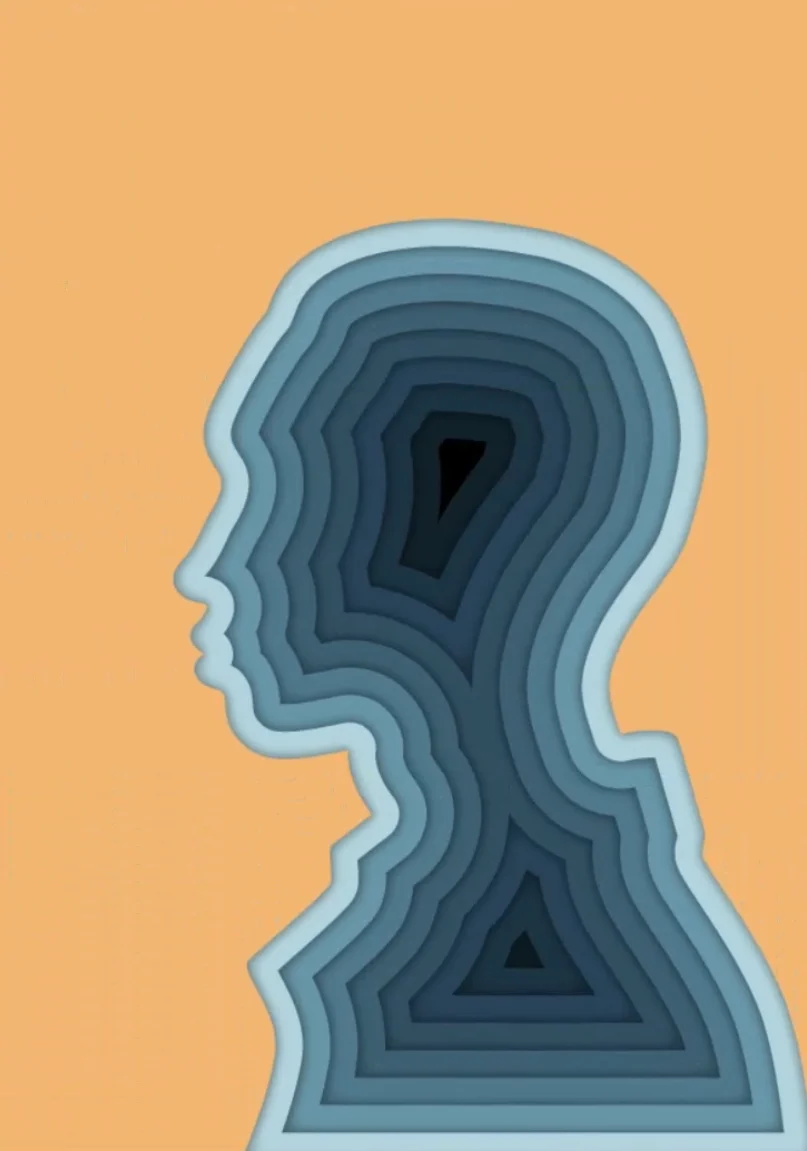
שהופך יצירה כזאת:

לכזאת:

רוצה פרטים על התחרות? לחצי כאן
ההדרכה המלאה עם הסברים מחכה לך בהדרכות אילוסטרייטור
כולל הקובץ להורדה
https://drive.google.com/file/u/0/d/1BAsMfchTkeuFW2-laK7aMqsszHVNepfX/view
לחצי על Control-N כדי ליצור מסמך חדש.
הגדירי את הרוחב והגובה ל -950 פיקסלים ולאחר מכן לחצי על לחצן האפשרויות המתקדמות.
בחרי בצבעי מסך (RGB)
ולאחר מכן לחצי על create.
הפעילי את הרשת ( View > Show Grid ) ואת הצמד לרשת ( View > Snap to Grid ).
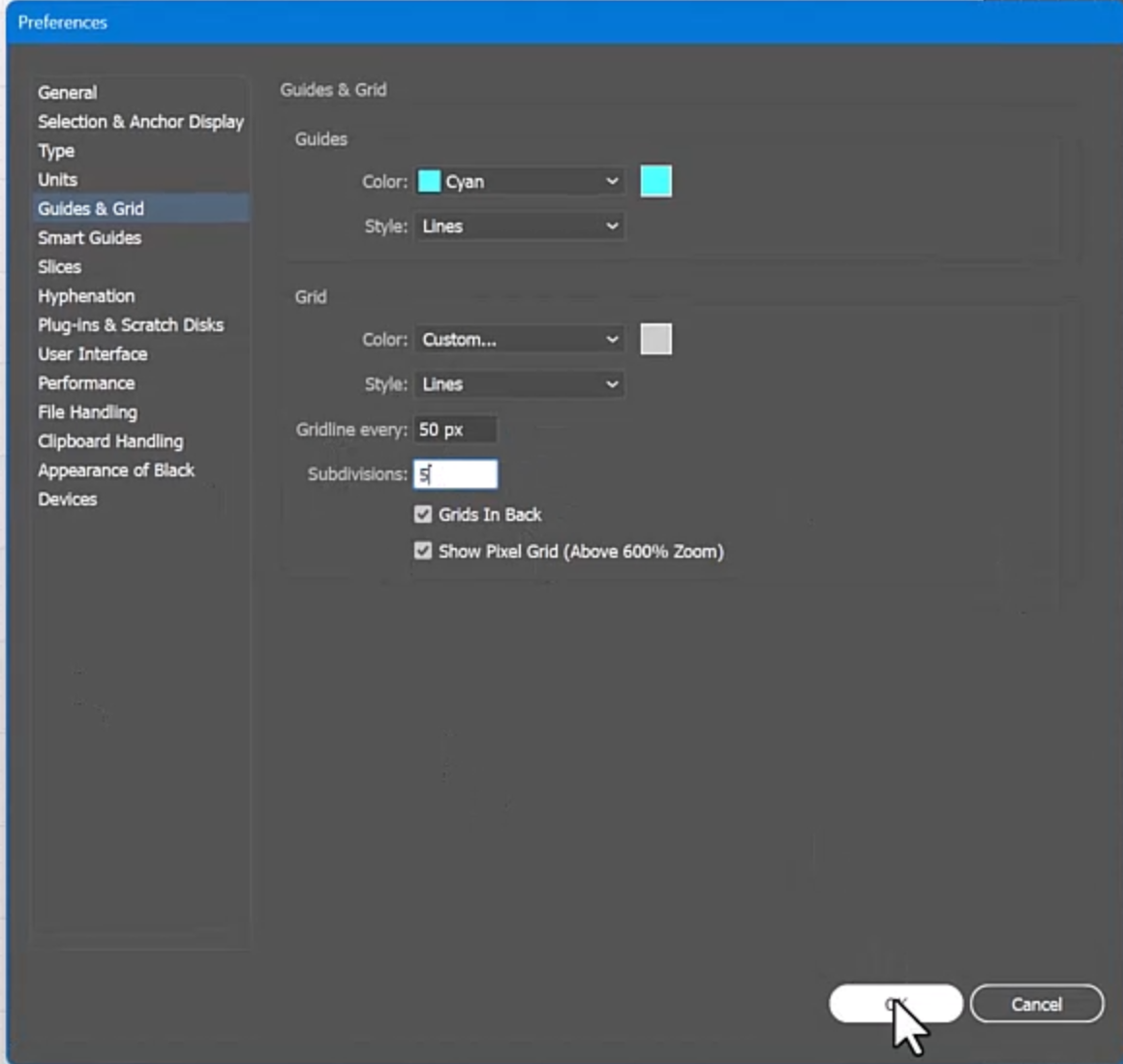
תעברי אל Edit > Preferences > Guides & Grid, ב-Gridline every הזיני 50 פיקסלים וב-Subdivisions תבחרי 5.
מחקי את כל הגוונים שיש בחלונית ה-swatches
והוסיפי את הגוונים הרצויים, אני השתמשתי בפלטה הזאת:
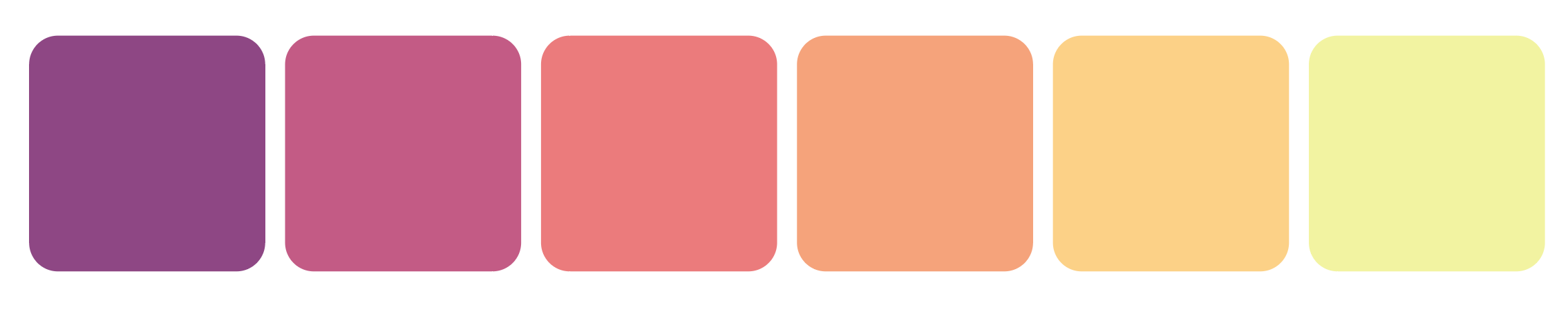
לחילופין תוכלי להוריד את זה ולהתקין מפה
צרי ריבוע בגודל של ריבוע אחד והוסיפי עיגול בגודל של 4 ריבועים.
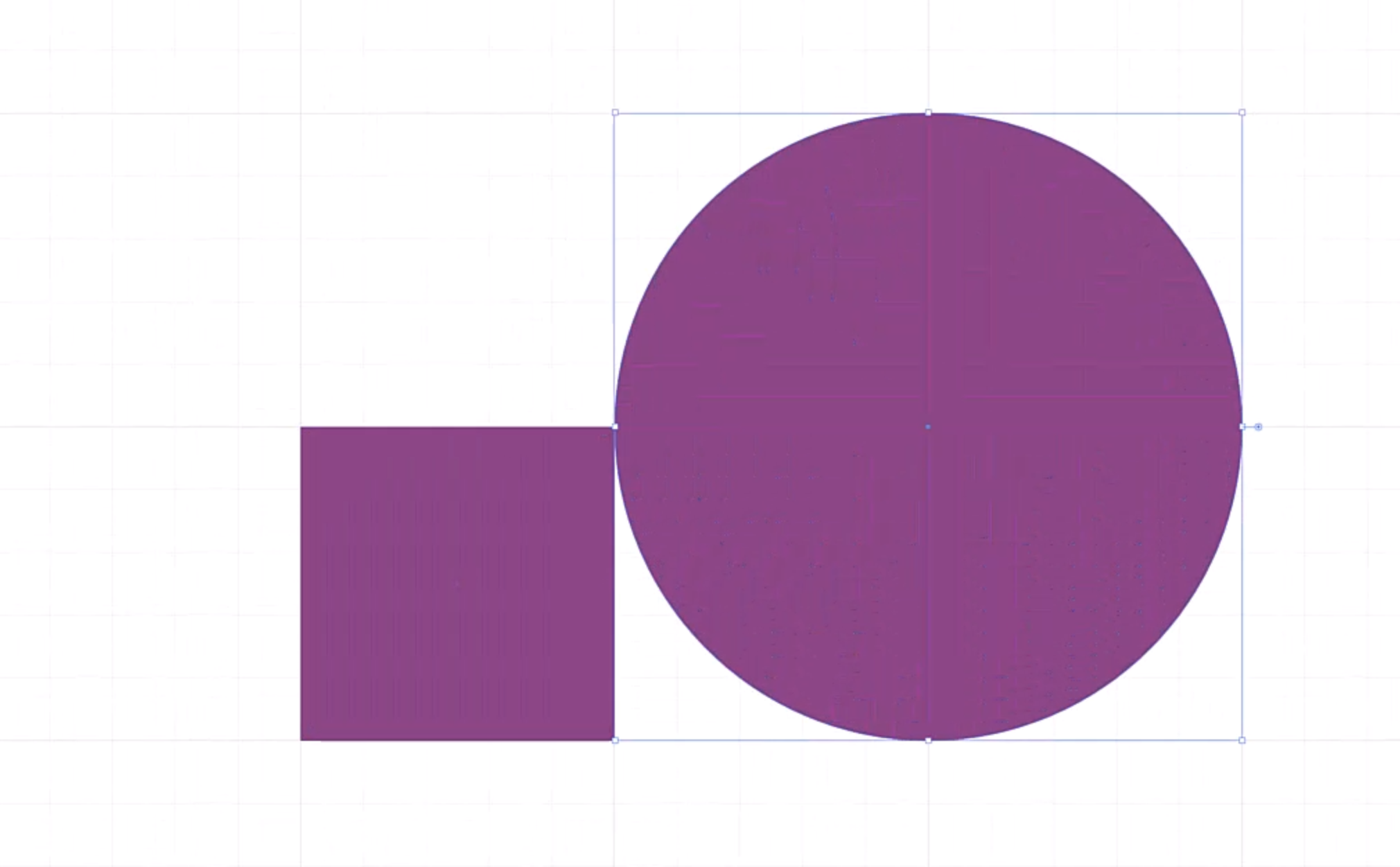
שימי את הריבוע מעל לעיגול
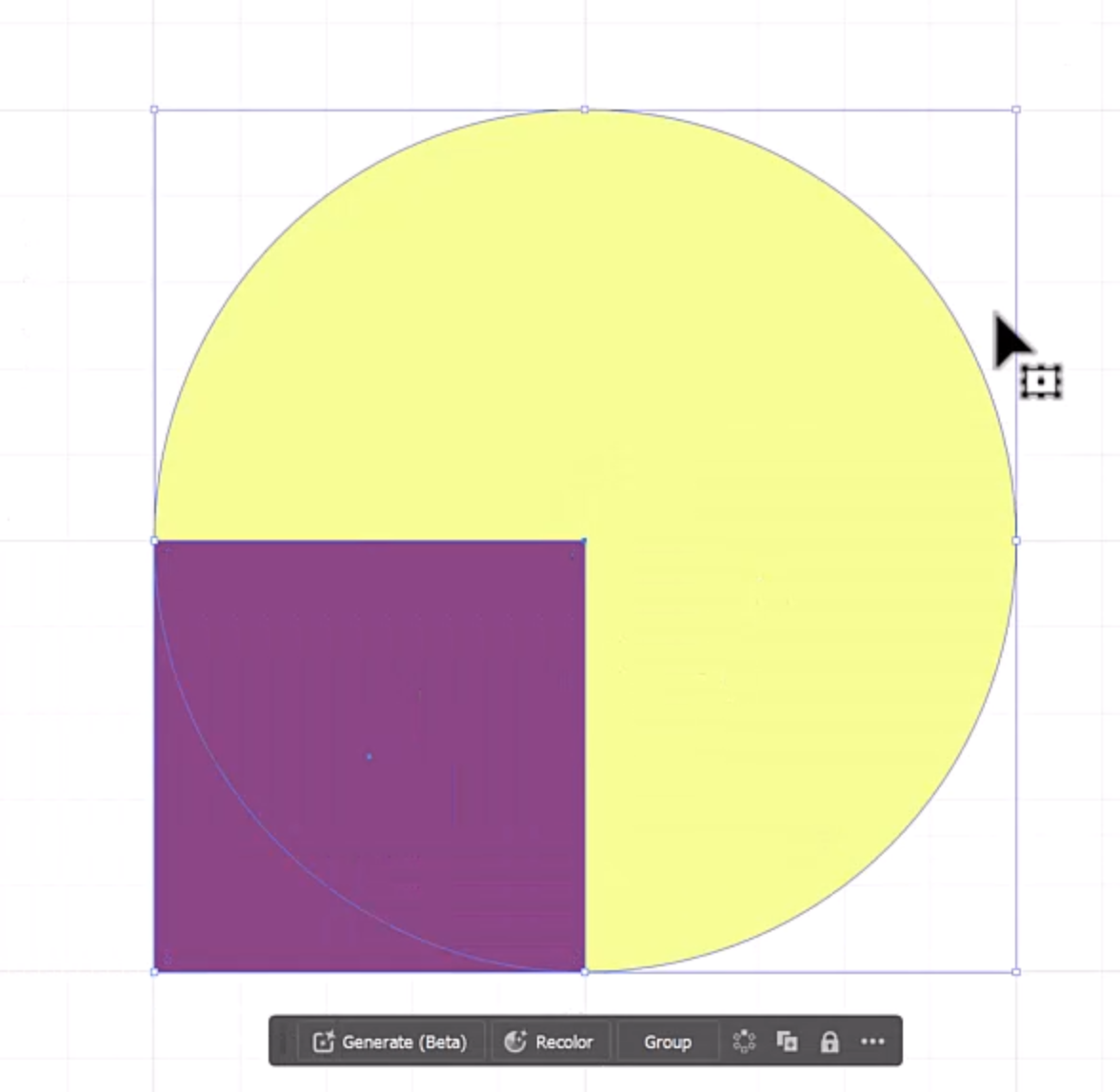
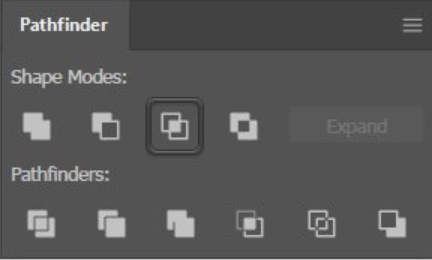
החזיקי את מקש Shift לחוץ כדי לבחור את שניהם ופתחי את החלונית Pathfinder ובחרי ב- Intersect.
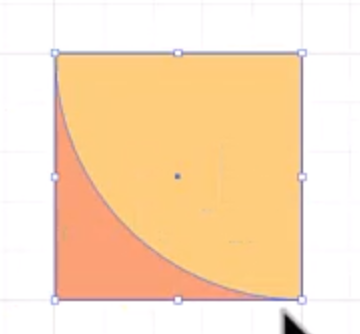
הוסיפי עוד ריבוע באותו גודל וגררי את הצורה מעליו
בחרי את שתי הצורות, החזיקי את מקש Alt לחוץ וגרררי עותק של הבחירה שלך ימינה, כמו שרואים בתמונה.
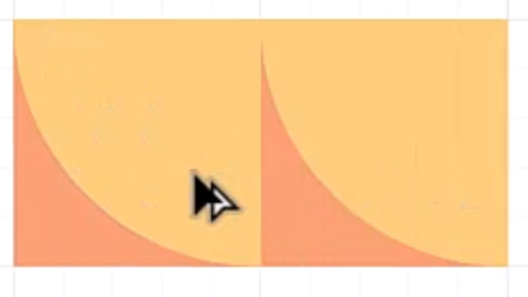
בחרי את הצורות החדשות וסובבי אותן ב-90 מעלות.
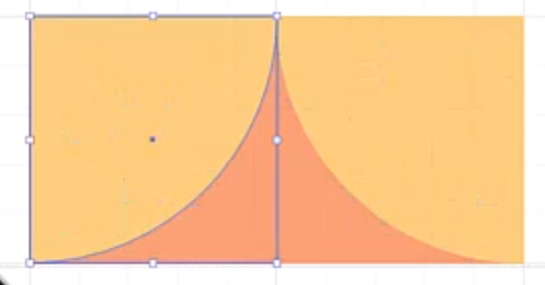
בחרי את הכל וסובבי ב-180 מעלות.
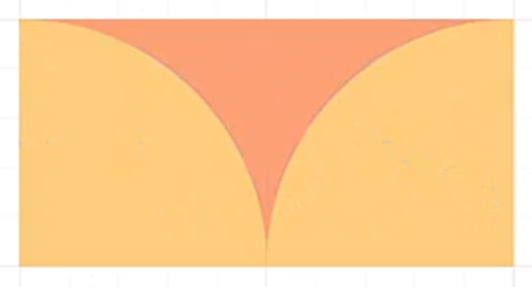
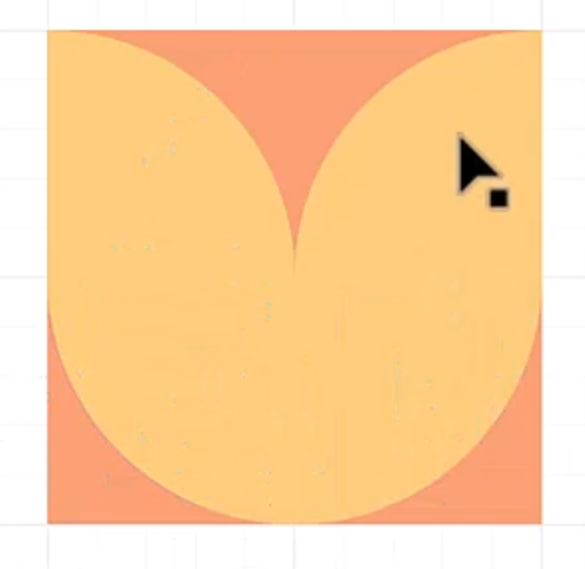
שכפלי שוב פעמיים וסובבי לקבלת פרח כזה:
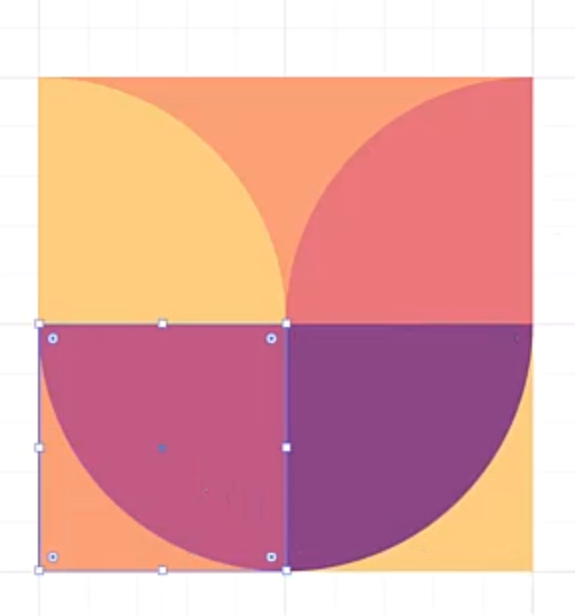
שני את הצבעים לצבעים מהפלטה שבחרת
משכי את כל האובייקטים לחלונית ה-swatches
וזהו!
עכשיו תוכלי למלאות כל צורה שתרצי עם התבנית החדשה שלך...
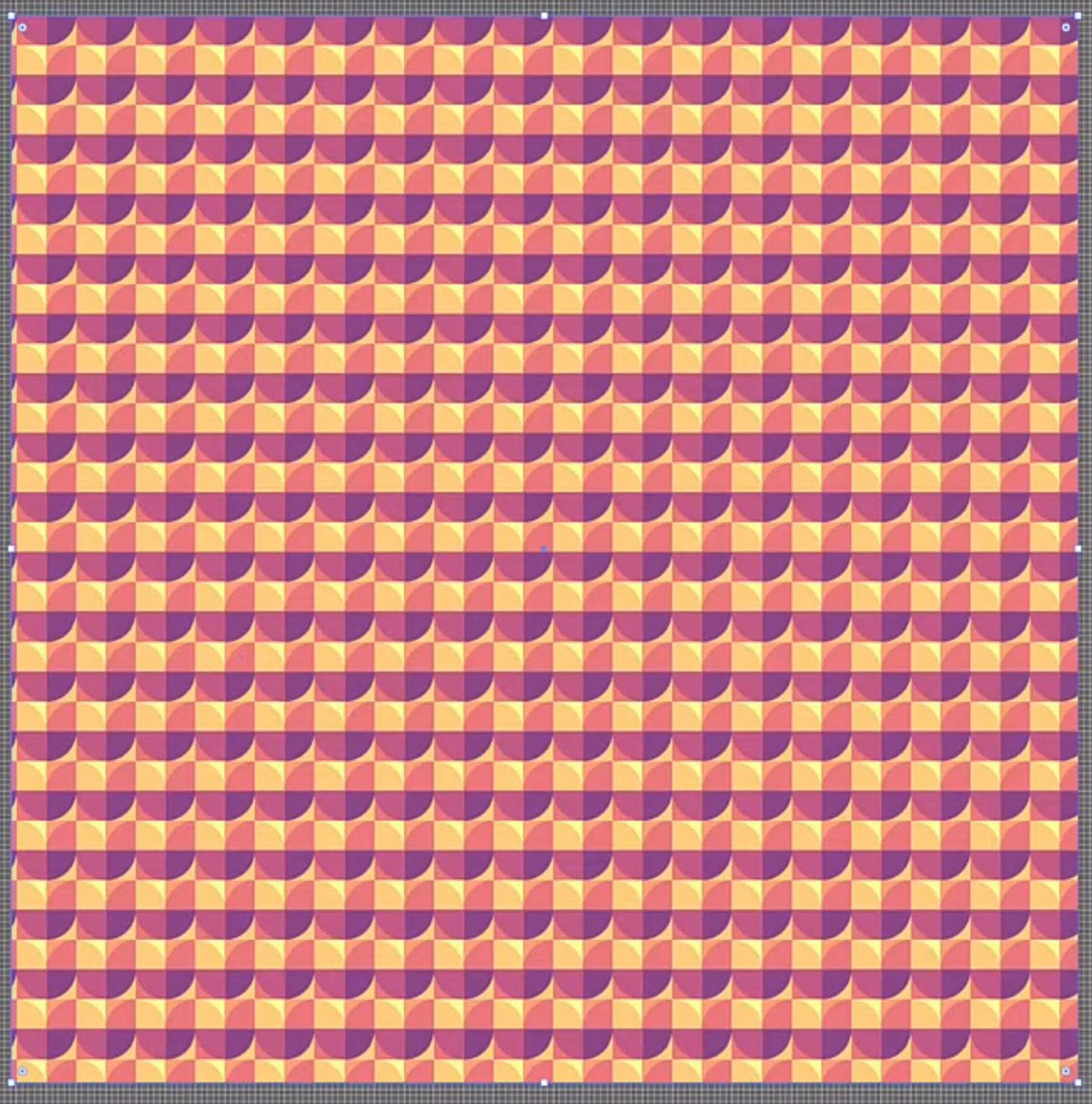
הדרך ליצור את האפקט הזה מכל תמונה
https://drive.google.com/file/d/1t4MdnnO-YpojzRhuXr0SDFI3fXgAas2O/view
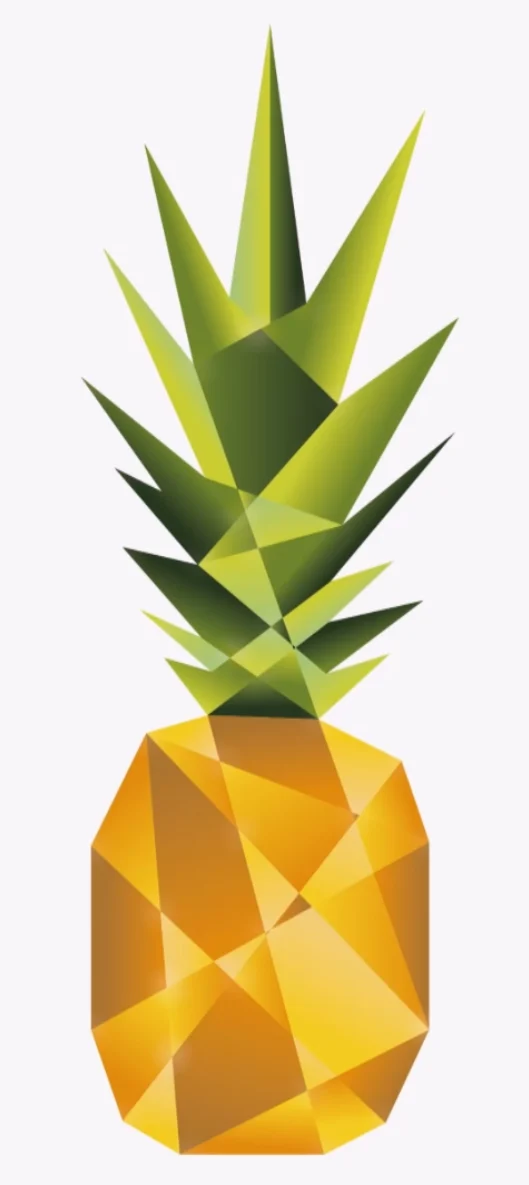
איך אפשר ליצור לוגו בשתי דקות?
ההדרכה הראשונה שיצרתי :)
https://drive.google.com/file/d/1qWgEtmJyk5o-yS-_4S1aq2z4JrxGk13i/view
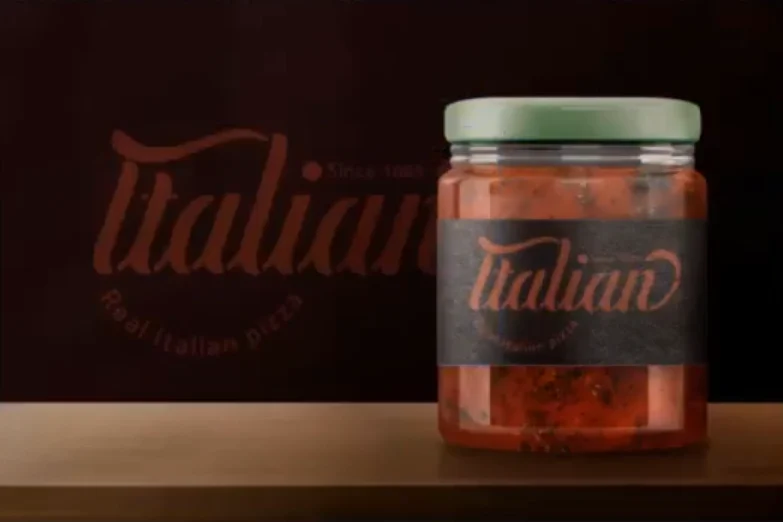
הדרכה איך לעוות טקסט בצורת עיגול
שימושי
https://drive.google.com/file/d/15VfrRwfYweV_zKRbfzLaBLzm1WEcI6Fr/view